
哎呀,說起電腦型號這事兒,我可真是有話說。那天,我表弟火急火燎地打电话來,說他的筆記本突然黑屏了,修電腦的師傅問型號,他愣是答不上來,急得直跺腳。我聽著电话那頭他抓狂的聲音,心里就想:這年頭,還有人不知道怎么樣查看電腦型號啊?其實(shí)吧,這事兒說難不難,但要是沒摸對門路,還真能讓人暈頭轉(zhuǎn)向。所以呢,今兒個我就掰扯掰扯,把這查型號的竅門兒嘮明白,保你以后遇到類似情況不再抓瞎。
咱們得從最常見的招兒說起——用系統(tǒng)自帶的功能查。這法子適合電腦還能正常開機(jī)的時候,簡單得跟喝涼水似的。你要是用Windows系統(tǒng),就點(diǎn)開那個“開始”菜單(哦對,現(xiàn)在好多新電腦叫它“Windows圖標(biāo)”了,瞧我這老腦筋),然后找到“設(shè)置”那個齒輪標(biāo)志。進(jìn)去后,在“系統(tǒng)”欄目里往下翻,有個“關(guān)于”選項(xiàng),點(diǎn)開它,里頭就能看到設(shè)備規(guī)格,型號通常標(biāo)在“設(shè)備名稱”或“型號”那一行。這招兒的好處是直截了當(dāng),不用裝啥軟件,適合電腦小白。不過呢,有時候系統(tǒng)信息可能顯示不全,比如一些老機(jī)器或者組裝機(jī),型號那欄可能空空如也,這時候就得換法子啦。我就遇到過一回,幫鄰居大媽查她家臺式機(jī),結(jié)果系統(tǒng)里只顯示了一串代號,大媽一臉懵:“這啥玩意兒?”所以啊,怎么樣查看電腦型號不能光靠這一招,得多備幾手。
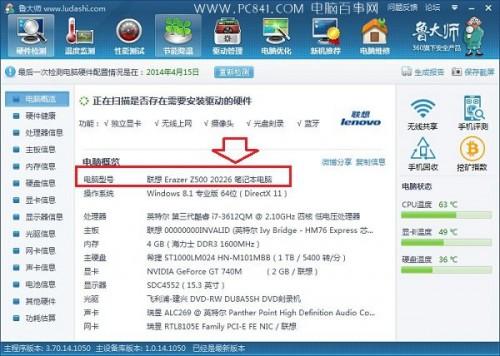
要是系統(tǒng)里查不到,或者你用的是Mac電腦,別急,咱還有別的路數(shù)。對于蘋果用戶,可以點(diǎn)擊屏幕左上角的蘋果標(biāo)志,選“關(guān)于本機(jī)”,在彈出的窗口里,型號和序列號都清清楚楚。但這里頭有個小竅門:你得多點(diǎn)一下“系統(tǒng)報(bào)告”或“更多信息”,才能看到更詳細(xì)的型號標(biāo)識,比如“MacBook Pro (13-inch, 2020)”這種格式,這對判斷電腦配置特別有用。我同事上次升級系統(tǒng),就因?yàn)闆]細(xì)看型號,差點(diǎn)下錯了驅(qū)動,折騰半天。所以說,怎么樣查看電腦型號得仔細(xì)瞅,尤其蘋果機(jī),型號里藏著年份和尺寸信息,可別馬虎了。另外,Windows用戶還可以用命令提示符來查——按Win+R鍵,輸入“cmd”打開黑框框,再敲“wmic csproduct get name”這行命令,回車后就能蹦出型號。這法子顯得挺技術(shù)范兒,適合愛折騰的人,但普通用戶可能覺得麻煩,畢竟得記代碼。不過嘛,多學(xué)一招沒壞處,萬一系統(tǒng)界面卡死了,命令提示符還能救命呢。
再說了,如果電腦徹底罢工,開不了機(jī),那咋整?這時候就得靠“物理偵查”了。大多數(shù)筆記本的型號標(biāo)簽都貼在機(jī)身底部,或者電池槽里頭(要是電池可拆卸的話),你翻過來瞅瞅,通常能看到一串字母數(shù)字組合,那就是型號。臺式機(jī)呢,標(biāo)簽一般在主機(jī)箱的側(cè)面或背面,有些品牌機(jī)還會在開機(jī)時顯示BIOS界面,里面也有型號信息。我表弟那次就是靠這招解決的:他把筆記本電池?fù)赶聛恚辉诓劾镎业綐?biāo)簽,拍個照發(fā)給修電腦的,問題迎刃而解。不過這里得提醒一句,標(biāo)簽可能因?yàn)槟p變得模糊,或者被貼膜蓋住,所以平時保養(yǎng)時留點(diǎn)心。怎么樣查看電腦型號在緊急情況下,這種土法子反而最管用,畢竟硬件不會騙人。查型號就像偵探破案,得多方取證,不能吊死在一棵樹上。
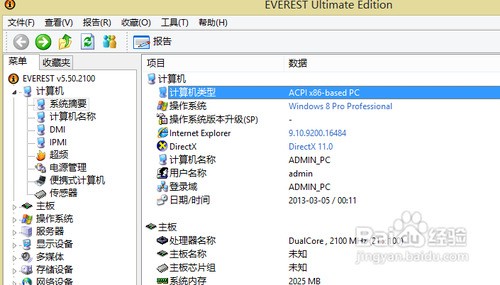
嘮了這么多,其實(shí)查電腦型號不是什么高深學(xué)問,關(guān)鍵是要根據(jù)實(shí)際情況靈活應(yīng)變。現(xiàn)在科技更新快,電腦型號不僅關(guān)乎維修,還影響驅(qū)動下載、升級決策,甚至二手買賣價格。我自個兒就靠這些方法,幫朋友省過不少冤枉錢。別怕麻煩,動手試一遍,保準(zhǔn)你印象深刻——以后誰再問起,你也能當(dāng)回“老司機(jī)”啦!
網(wǎng)友提問與回答:
網(wǎng)友“迷茫的小白”提問: 我電腦系統(tǒng)完全崩潰了,開機(jī)就藍(lán)屏,根本進(jìn)不去桌面。這種情況還能查到型號嗎?會不會很復(fù)雜啊?
回答:哎呀,兄弟別慌!這情況我遇到過,確實(shí)挺鬧心,但查型號的法子還是有的。試試“硬件標(biāo)簽法”:把電腦關(guān)機(jī),拔掉電源,翻過來看底部有沒有貼紙——筆記本通常在這里印著型號和序列號,像戴爾、惠普這些品牌,標(biāo)簽都很顯眼。如果標(biāo)簽?zāi)p了,可以摳下電池(如果可拆卸),里面有時也藏著信息。對于臺式機(jī),打開主機(jī)箱側(cè)蓋,主板上或者機(jī)箱內(nèi)側(cè)往往有型號標(biāo)簽,比如華碩、技嘉的主板都會標(biāo)。用“BIOS/UEFI界面法”:開機(jī)時連續(xù)按F2、Delete或Esc鍵(不同品牌按鍵不同,可以網(wǎng)上搜一下),進(jìn)入BIOS設(shè)置界面,在“Main”或“System Information”欄目里,一般會顯示產(chǎn)品型號。這步驟聽起來技術(shù),但操作簡單,就像進(jìn)游戲設(shè)置一樣,多試幾次就行。如果實(shí)在搞不定,把電腦帶到維修店,師傅用專業(yè)工具也能讀出來。系統(tǒng)崩潰不代表型號“消失”,硬件層面信息還在呢。建議平時就把型號記在手機(jī)里,防患未然——我就這樣干,省了好多事兒!
網(wǎng)友“科技愛好者”提問: 查到了電腦型號后,怎么判斷我的電腦是否過時了?還有升級的價值嗎?
回答:嘿,這個問題問得好!查型號只是第一步,判斷電腦“老不老”得綜合來看。對比型號中的關(guān)鍵信息:比如年份(像“Lenovo ThinkPad T480 (2018)”里的2018),如果超過5年,可能硬件老化;再看處理器和顯卡,型號里常包含這些,比如“Intel Core i5-8250U”,去官網(wǎng)查這款CPU的發(fā)布時間和性能排名,就能知道它是否落伍。觀察實(shí)際使用感受:如果電腦跑新軟件卡頓,或者電池續(xù)航銳減,那可能該考慮升級了。但別急著扔!升級價值取決于型號的擴(kuò)展性:比如,有的筆記本能加內(nèi)存和換固態(tài)硬盤,這樣花小錢就能提速,性價比高;而超薄本可能焊接硬件,升級空間小。我建議你搜一下型號的評測文章,看看用戶反饋,或者用工具如“CPU-Z”檢測詳細(xì)配置。考慮需求:如果只用來上網(wǎng)、辦公,老電腦可能夠用;但要是玩游戲或做設(shè)計(jì),新款更劃算。型號是張“身份證”,幫你做出明智決策——科技產(chǎn)品更新快,但實(shí)用才是王道!
網(wǎng)友“懶人寶寶”提問: 有沒有那種一鍵就能查看所有電腦信息(包括型號)的軟件?推薦幾個靠譜的,最好免費(fèi)!
回答:哈哈,懶人有懶福,還真有這類神器!我常用的是“Speccy”和“HWiNFO”,它們都是免費(fèi)軟件,一鍵掃描就能出詳細(xì)報(bào)告。Speccy界面友好,適合新手:下載安裝后,打開就能看到型號、處理器、內(nèi)存等摘要,點(diǎn)開每個欄目還有更細(xì)的數(shù)據(jù),比如主板序列號、硬盤健康度——我?guī)团笥研揠娔X時就用它,快速定位問題。HWiNFO更專業(yè)些,提供深度硬件檢測,連傳感器溫度都能監(jiān)控,適合愛折騰的用戶。另外,“CPU-Z”也很流行,專注于CPU、主板和內(nèi)存信息,但型號顯示可能不如前兩者全面。下載時建議從官網(wǎng)或可信平臺,避免山寨軟件帶病毒。使用技巧:運(yùn)行軟件后,可以保存報(bào)告為文本文件,方便以后查看。不過提醒一句,軟件雖方便,但別過分依賴;有時候硬件標(biāo)簽或BIOS信息更原始可靠。這些工具讓怎么樣查看電腦型號變成小事一樁,你試試看,保準(zhǔn)省時省力——科技的魅力就在這兒,讓復(fù)雜事變簡單!